Virtual Machine Manager (VMM) 实战技巧
在 NAS 上运行 Windows 或 Linux 虚拟机,让你的 NAS 变成一台真正的服务器。
1. 硬件要求与性能优化
- 内存:这是瓶颈。运行 Windows 10 至少需要分配 4GB 内存。建议 NAS 内存升级到 8GB 或 16GB。
- SSD 缓存:强烈建议在 SSD 存储空间上运行虚拟机。机械硬盘的 IOPS 太低,会导致 Windows 卡顿到无法使用。
- VirtIO 驱动:安装 Windows 时,务必加载 Synology Guest Tool 中的 VirtIO 驱动(硬盘和网卡),性能提升巨大。
2. Windows 10/11 优化 (LTSC & vTPM)
- 版本选择:不要装普通的 Home/Pro 版,臃肿且更新频繁。
- 推荐:安装 Windows 10 Enterprise LTSC 或 Windows 11 Enterprise LTSC (IoT) 版本。去除了 Cortana、Store、Edge 等全家桶,极其精简稳定,非常适合在 NAS 上长期运行。
- Windows 11 支持 (vTPM):
- DSM 7.2+:VMM 原生支持 虚拟 TPM (vTPM)。
- 设置:在创建虚拟机时,加密选项中勾选“启用虚拟 TPM”。
- 注意:启用 vTPM 会强制加密虚拟机,这意味着如果密钥丢失(存储在密钥管理器中),虚拟机将无法启动。务必备份密钥!
- 替代方案:如果不想加密,可以使用 Rufus 制作“去除 TPM 检测”的 Windows 11 安装镜像。
3. 虚拟软路由 (OpenWrt) 深度调优
在 NAS 上运行软路由(OpenWrt/iKuai)是很多玩家的终极目标,可以实现广告过滤、DNS 优化等功能。但配置不当会导致全家断网。
A. 网络拓扑规划
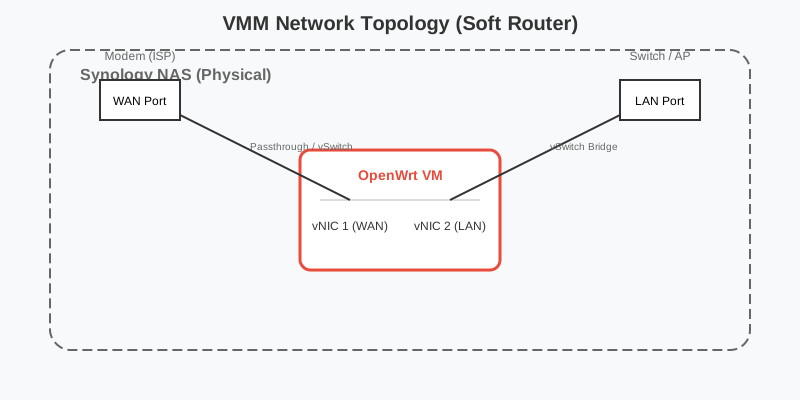
- 双网口 NAS (推荐):
- 直通模式 (Passthrough):将一个网口直通给软路由作为 WAN 口(需支持 VT-d 的 CPU)。
- 虚拟交换机模式:
- WAN: 虚拟交换机 1 (连接光猫)。
- LAN: 虚拟交换机 2 (连接交换机/AP)。
- 单网口 NAS (旁路由模式):
- 网关指向:主路由 DHCP 指向 NAS IP,或者手动修改设备的网关指向 NAS。
- 风险:如果 NAS 挂了,全家断网。建议仅将需要特殊功能的设备网关指向 NAS。
B. 网卡模型选择 (VirtIO vs E1000)
- E1000: 兼容性最好,所有 OpenWrt 版本都支持,但 CPU 占用高,跑不满千兆。
- VirtIO: 性能最强,CPU 占用低。
- 注意:部分精简版 OpenWrt 可能缺少 VirtIO 驱动。如果发现只有几百兆速度,尝试换回 E1000 或更换固件。
- 技巧:在 VMM 编辑虚拟机 > 网络 > 型号中选择。
C. 避免网络回环 (Loop)
- 现象:局域网广播风暴,所有设备断网。
- 原因:在单网口模式下,同时开启了 OpenWrt 的 DHCP 和主路由的 DHCP,且网段相同。
- 解决:务必关闭 OpenWrt 的 DHCP 服务(作为旁路由时),或者划分 VLAN。
D. 性能优化
- CPU 预留:软路由是网络核心,必须保证其响应速度。
- 在 VMM 编辑 > 处理器 > 保留 CPU 线程。建议保留 1-2 个核心。
- 半双工问题:部分驱动会导致虚拟网卡显示为“半双工”,导致速度跑不满。
- 解决:SSH 登录 OpenWrt,运行
ethtool -s eth0 speed 1000 duplex full autoneg on强制全双工。
- 解决:SSH 登录 OpenWrt,运行
4. 高级玩法:SR-IOV 网卡虚拟化
如果你的 NAS 插了支持 SR-IOV 的网卡(如 Intel X540, ConnectX-3),可以将物理网卡“切片”直通给虚拟机。
- 开启 SR-IOV:SSH 登录 NAS,编辑
/etc/synoinfo.conf,添加support_sriov="yes"(部分机型)。 - 分配:在 VMM 网络设置中,将 SR-IOV 虚拟出的网卡(VF)分配给虚拟机。
- 优势:虚拟机直接访问物理网卡硬件,接近物理机性能,且 CPU 占用极低。
5. 虚拟机快照与备份
- 快照:在进行系统更新(如 OpenWrt 升级)前,务必拍个快照。失败了 1 秒钟还原。
- Active Backup for Business:虽然 VMM 自带保护,但用 ABB 备份 VMM 里的虚拟机(Agent 模式)可以实现更细粒度的文件级恢复。
6. 总结
通过 VMM,你的 NAS 不再只是存储,而是一台全能服务器。无论是运行 Windows 办公,还是 OpenWrt 软路由,亦或是 Linux 开发环境,VMM 都能轻松驾驭。记得给虚拟机分配足够的内存和 SSD 缓存,体验会飞起来。