Mac 极致优化指南
Synology 和 Apple 是天生一对,但默认配置下 Mac 可能会遇到卡顿或断连。这里是优化秘籍。
1. SMB 多通道 (Multichannel) —— 速度翻倍黑科技
SMB Multichannel 原理图:
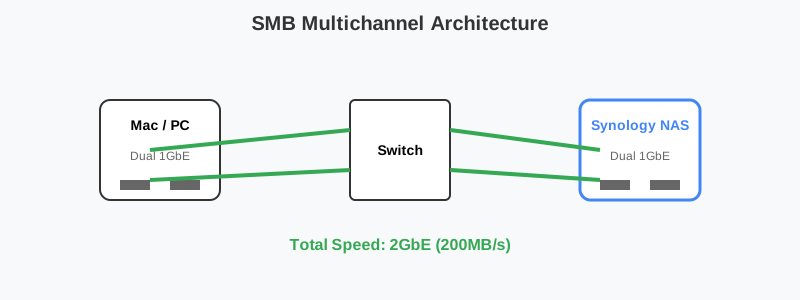
如果你有双网口 NAS 和双网口 Mac (或 Wi-Fi 6 + 有线),开启 SMB 多通道可以让速度叠加! * 原理:同时使用多条网线传输数据。 * NAS 端:控制面板 > 文件服务 > SMB > 高级设置 > 其他 > 启用 SMB 多通道。 * Mac 端:无需设置,自动生效。 * 效果:双千兆网口 = 200MB/s 读写速度。
2. Time Machine 提速与排错
痛点:Time Machine 备份显示“正在准备备份...”长达几小时,或者速度极慢。
优化技巧
- 禁用 SMB 签名 (仅限内网安全环境):
- Mac 终端:
sudo vfs_objects_no_signing=yes(部分系统有效)。 - 更推荐在 NAS 端:SMB 设置 > 高级 > 传输加密模式 > 禁用。加密会消耗 CPU,内网备份没必要开。
- Mac 终端:
- 配额限制:务必为 Time Machine 共享文件夹设置配额(如 2TB)。否则它会吃光你所有硬盘空间,导致 NAS 满盘报警。
- SMB 协议:确保最小 SMB 协议为 SMB2,并启用 Bonjour Time Machine 广播。
3. Spotlight 搜索优化 (Universal Search)
痛点:在 Mac Finder 中搜索 NAS 文件极慢,甚至搜不到。
解决方案
Synology 支持将服务器索引通过 SMB 传递给 Mac Spotlight。 1. NAS 端:控制面板 > Universal Search > 首选项 > 文件索引 > 索引文件夹列表。确保你的共享文件夹已在列表中。 2. Mac 端:在 Finder 连接 NAS 后,输入关键词搜索。 3. 关键:点击搜索框下方的 "共享的" (Shared),而不是 "这台 Mac"。此时搜索请求会由 NAS 的 CPU 处理,秒出结果。
4. 解决 .DS_Store 污染
Mac 会在每个访问过的文件夹生成 .DS_Store 隐藏文件(存储图标位置等信息)。这会让 Windows 用户看着很烦,也会干扰版本控制。
技巧
- 禁止生成:在 Mac 终端执行: 重启 Finder。这会禁止在网络共享盘上生成 .DS_Store。
defaults write com.apple.desktopservices DSDontWriteNetworkStores true - 定期清理:在 NAS 的任务计划中添加脚本:
find /volume1 -name ".DS_Store" -delete
5. 解决文件名乱码 (NFC vs NFD)
痛点:Mac 上复制到 NAS 的文件,在 Windows 上看中文文件名乱码(或变成 o ̈ 这种分离的字符)。 * 原因:Mac 使用 NFD 编码,Windows/Linux 使用 NFC 编码。 * 解决: * DSM 7.x 的 SMB 服务默认会自动处理 NFD -> NFC 转换 (vfs_fruit 模块)。 * 检查设置:控制面板 > 文件服务 > SMB > 高级设置 > Mac > 启用 VFS 模块转换 Mac 特殊字符。
6. 提升 Finder 浏览速度
痛点:打开包含数千张照片的文件夹,Finder 菊花转半天。 * 原因:Finder 试图读取每个文件的图标预览。 * 解决: 1. Finder > 菜单栏 > 显示 > 查看显示选项 (Cmd+J)。 2. 取消勾选 “显示图标预览”。 3. 点击 “用作默认”。 * 副作用:看不到缩略图,但列表加载速度秒开。
7. 总结
Mac 与群晖 NAS 的配合可以天衣无缝。关键在于:SMB 多通道 解决速度问题,传输协议优化 解决 Time Machine 慢的问题,索引优化 解决搜索慢的问题。按照本指南配置后,你的 NAS 将像本地硬盘一样丝滑。