数据迁移与灾难恢复指南
数据是 NAS 的核心。无论是更换新设备,还是应对硬盘故障,掌握正确的数据迁移和恢复方法至关重要。
三种主流迁移方式对比
群晖官方提供了三种主要的迁移方式,适用于不同的场景。
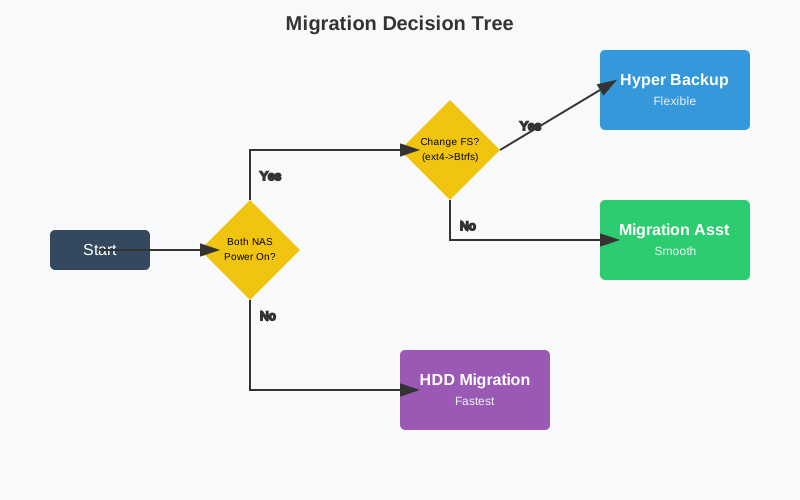
1. 硬盘迁移 (HDD Migration)
最快,但有限制。
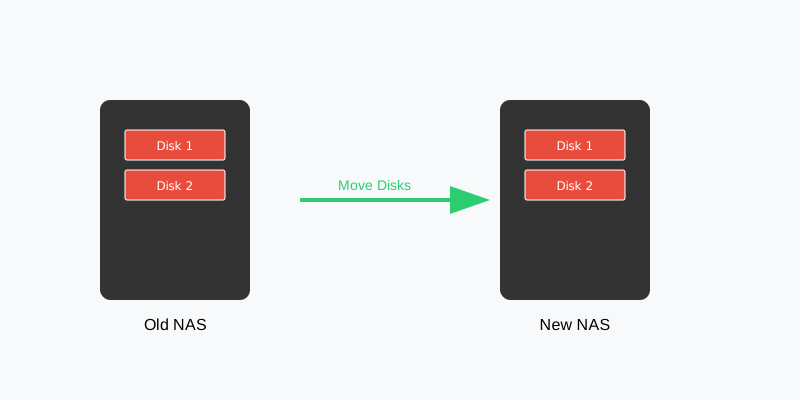
- 原理:直接将旧 NAS 的硬盘拔出,按顺序插入新 NAS。
- 适用场景:
- 旧 NAS 坏了,但硬盘没坏。
- 升级到盘位更多或同系列的机型。
- 限制:
- 不能降级:新机型必须比旧机型更新或同级(例如不能从 DS920+ 迁移到 DS218+)。
- 盘位限制:新 NAS 盘位必须 >= 旧 NAS。
- 系统限制:某些高端系列(XS/XS+)不支持从低端系列(J/Play)直接插盘迁移。
- 步骤:
- 备份配置(控制面板 > 更新和还原 > 配置备份)。
- 关机,拔盘。
- 按原顺序插入新 NAS。
- 开机,通过 find.synology.com 查找,状态会显示“可迁移”。
- 按提示安装 DSM(选择“保留数据和设置”)。
2. Migration Assistant
最平滑,服务不中断。

- 原理:通过局域网,将一台 NAS 的所有数据、设置、套件“克隆”到另一台 NAS。
- 适用场景:
- 新旧两台 NAS 都能正常开机。
- 想要最完整的系统迁移(包括 Docker 容器、套件设置)。
- 优点:迁移过程中,旧 NAS 的服务(如 SMB、Web)仍可访问。
- 缺点:非常耗时(取决于数据量和网络速度)。
- 步骤:
- 在新 NAS 上安装 Migration Assistant 套件。
- 打开套件,按向导连接旧 NAS。
- 系统会自动同步数据。
3. Hyper Backup 备份还原
最灵活,跨文件系统。
- 原理:先将数据备份到外部设备(USB硬盘)或另一台 NAS,再在新 NAS 上还原。
- 适用场景:
- 想从 EXT4 文件系统转换为 Btrfs 文件系统(插盘迁移无法更改文件系统)。
- 跨度很大的机型升级。
- 步骤:
- 备份:在旧 NAS 上使用 Hyper Backup,选择“本地文件夹和 USB”或“远程 NAS”,备份所有文件夹和应用。
- 还原:在新 NAS 上打开 Hyper Backup,点击左下角 还原 > 数据,选择刚才的备份文件。
灾难恢复 (Disaster Recovery)
当 NAS 彻底挂了,如何救数据?
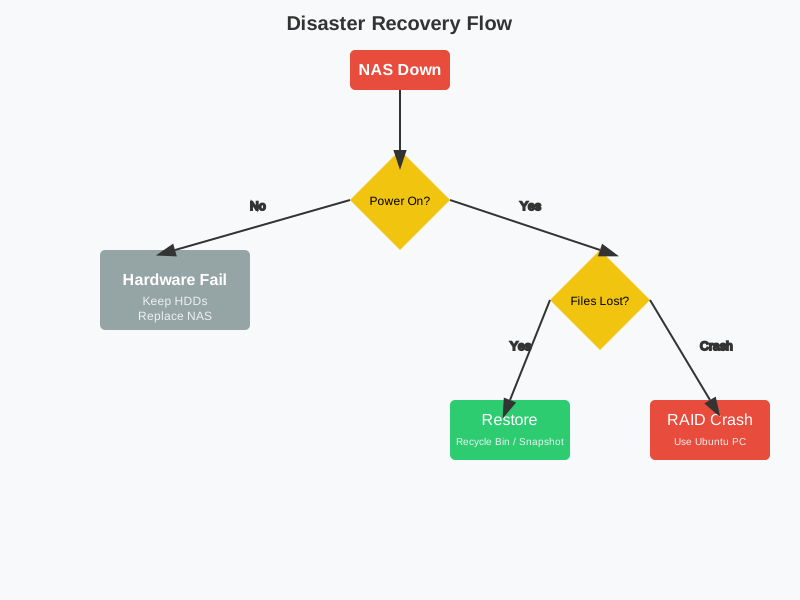
场景 A:NAS 主板坏了,硬盘完好
- 买一台新的群晖 NAS(或借一台)。
- 执行 硬盘迁移。
- 数据和配置都能回来。
场景 B:误删文件
- 回收站:先看 File Station 的
#recycle文件夹。 - 快照 (Snapshot):如果开启了快照,右键文件夹 > 快照 > 还原。
- Hyper Backup:从备份中提取单个文件。
场景 C:RAID 损毁 (Crash)
这是最危险的情况,通常是因为多块硬盘同时损坏。 1. 不要乱动:不要尝试重建 RAID,不要拔插硬盘。 2. Ubuntu 挂载救急: * 找一台 PC,制作 Ubuntu Live USB 启动盘。 * 将所有 NAS 硬盘连接到 PC。 * 在 Ubuntu 中安装 mdadm 和 lvm2。 * 挂载 RAID 阵列,尝试读取数据(详见群晖官网“如何使用 PC 恢复数据”)。 3. 求助官方:提交工单,群晖工程师可以远程 SSH 尝试修复文件系统。
黄金法则:3-2-1 备份
永远不要只依靠 RAID。RAID 不是备份!
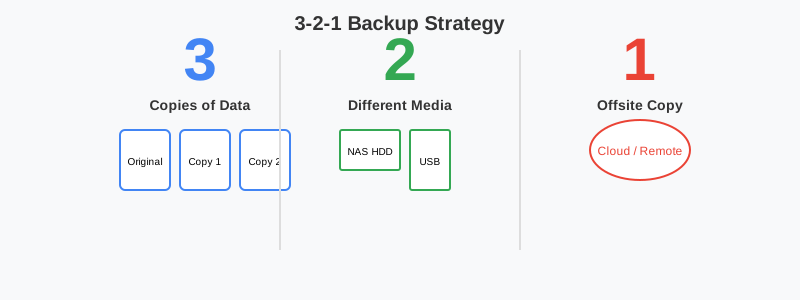
- 3 份数据副本。
- 2 种介质(NAS + 移动硬盘/云)。
- 1 个异地备份(云端/另一台 NAS)。