设计师与创意工作者:构建高速素材库与协作平台
对于 UI/UX 设计师、平面设计师和插画师来说,素材管理 (Asset Management)、版本控制和大文件交付是核心需求。群晖 NAS 可以作为您的私有素材云和协作中心。
核心痛点与解决方案
| 痛点 | 解决方案 | 核心技术 |
|---|---|---|
| 素材管理 (Eagle) | 集中存储与同步 | SMB / Resilio Sync |
| 字体管理 | 团队字体库共享 | FontBase + Synology Drive |
| 设计稿版本混乱 | 自动版本控制 | Synology Drive (32 版本) |
| 大文件交付 (PSD) | 极速分享链接 | File Station |
| 灵感收集 | 稍后阅读与归档 | Wallabag (Docker) |
1. Eagle 素材库的 NAS 最佳实践
工作流对比示意图:
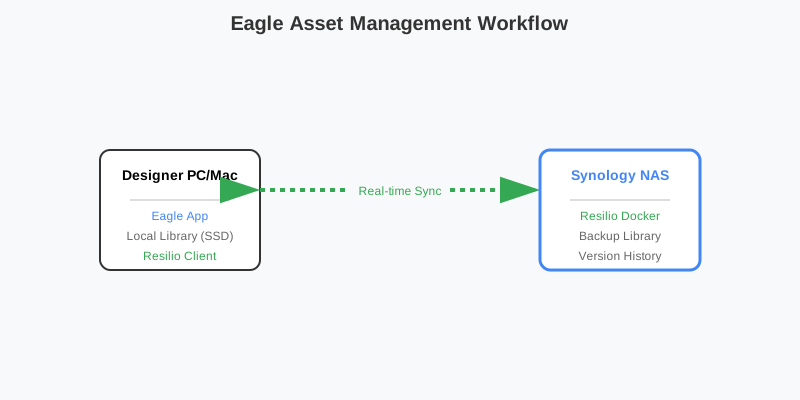
Eagle 是设计师必备的素材管理工具。虽然官方不推荐直接放在 NAS 上(可能会有数据库锁定问题),但通过合理配置可以实现。
方案 A:SMB 直连(推荐万兆网络)
如果您的局域网是万兆 (10GbE) 环境,可以直接将 Eagle 库放在 NAS 的 SMB 共享文件夹中。 * 优点:不占用本地硬盘空间。 * 缺点:如果网络不稳定,可能会导致 Eagle 数据库损坏;严禁多人同时打开同一个库。
方案 B:Resilio Sync 双向同步(推荐)
在 NAS (Docker) 和本地电脑都安装 Resilio Sync,将 NAS 作为主库,本地作为缓存库。 * 优点:本地操作速度极快,自动静默同步到 NAS 备份。 * 部署 Resilio Sync (Docker):
version: '3'
services:
  resilio-sync:
    image: linuxserver/resilio-sync
    container_name: resilio-sync
    environment:
      - PUID=1026
      - PGID=100
      - TZ=Asia/Shanghai
    volumes:
      - /volume1/docker/resilio-sync/config:/config
      - /volume1/design_assets:/downloads
      - /volume1/design_assets:/sync
    ports:
      - 8888:8888
      - 55555:55555
    restart: unless-stopped
2. 团队字体库管理
设计团队经常遇到“缺少字体”的报错。建立一个共享的字体库。
- 建立共享文件夹:
/Design_Resource/Fonts。 - 分类整理:按厂商(方正、汉仪)或类型(衬线、非衬线)分类。
- 客户端工具:使用 FontBase (免费)。
- 在 FontBase 中添加 NAS 的字体文件夹作为
Root Folder。 - 所有团队成员都能看到最新的字体,点击圆圈即可一键激活,无需安装进系统。
- 在 FontBase 中添加 NAS 的字体文件夹作为
3. 设计稿版本控制与协作
不要再保存 final_v1.psd, final_v2_真的最后版.psd 了。
Synology Drive 版本回溯
- 将设计项目文件夹纳入 Synology Drive 同步。
- 历史版本:Drive 默认保留 32 个历史版本。
- 误删恢复:在网页端 Drive 的“回收站”中可以找回被误删的图层文件。
Figma 本地化备份
虽然 Figma 是云端的,但为了防止断网或账号问题,建议定期备份 .fig 文件。 * 使用脚本定期调用 Figma API 下载备份到 NAS(需编写脚本)。 * 或者手动导出关键节点的 .fig 文件归档到 NAS。
4. 推荐 Docker 设计工具
Stirling-PDF (全能 PDF 工具箱)
完全免费、本地运行的 PDF 处理工具。支持合并、拆分、压缩、OCR、转换。 * 部署:
version: '3.3'
services:
  stirling-pdf:
    image: frooodle/s-pdf:latest
    ports:
      - '8086:8080'
    volumes:
      - /volume1/docker/stirling-pdf/trainingData:/usr/share/tessdata # OCR 数据
    environment:
      - DOCKER_ENABLE_SECURITY=false
Penpot (开源 Figma 替代)
如果你担心 Figma 的数据安全,或者需要完全私有化的原型设计工具。 * 部署:需要 Postgres 和 Redis 支持,建议使用 Docker Compose 部署全栈。
Draw.io (流程图)
本地部署 Draw.io,画图更流畅,且数据不出内网。 * 镜像:jgraph/drawio * 端口:8080
5. 灵感收集:Wallabag
Wallabag 是一个开源的“稍后阅读”工具,可以保存网页文章、设计灵感,并离线存储到 NAS。
5.1 Docker Compose 部署
version: '3'
services:
  wallabag:
    image: wallabag/wallabag
    environment:
      - MYSQL_ROOT_PASSWORD=wallaroot
      - SYMFONY__ENV__DATABASE_DRIVER=pdo_mysql
      - SYMFONY__ENV__DATABASE_HOST=db
      - SYMFONY__ENV__DATABASE_PORT=3306
      - SYMFONY__ENV__DATABASE_NAME=wallabag
      - SYMFONY__ENV__DATABASE_USER=wallabag
      - SYMFONY__ENV__DATABASE_PASSWORD=wallapass
      - SYMFONY__ENV__DOMAIN_NAME=https://wallabag.yourdomain.com
    ports:
      - "8090:80"
    volumes:
      - /volume1/docker/wallabag/images:/var/www/wallabag/web/assets/images
    depends_on:
      - db
  db:
    image: mariadb
    environment:
      - MYSQL_ROOT_PASSWORD=wallaroot
    volumes:
      - /volume1/docker/wallabag/data:/var/lib/mysql
5.2 浏览器插件集成
- 在 Chrome/Edge 安装 Wallabag 插件。
- 配置服务器地址:
http://NAS_IP:8090(或你的反代域名)。 - 看到好的设计文章、图片,点击插件图标,一键保存到 NAS。
- 支持手机端 APP 阅读。
6. 总结
| 需求 | 推荐工具 | 部署方式 |
|---|---|---|
| 素材管理 | Eagle + Resilio Sync | Docker / SMB |
| 字体共享 | FontBase | SMB 共享文件夹 |
| 版本控制 | Synology Drive | 套件 |
| PDF 处理 | Stirling-PDF | Docker |
| 原型设计 | Penpot | Docker |
| 稍后阅读 | Wallabag | Docker |
通过这套方案,你可以构建一个完全私有、高速、无需月费的设计师专属工作流。
核心优势总结:利用 NAS 的大容量和 Docker 扩展性,设计师可以构建一个永不丢失素材、随时高速访问的私有设计中台。